
Większość użytkowników korzysta z poczty przez Webmail (np. Roundcube) „tak jak jest”, bez zaglądania do ustawień. Problem w tym, że domyślna konfiguracja nie zawsze jest optymalna.
Niektóre opcje:
- wpływają na to, czy wiadomości faktycznie są usuwane,
- zmieniają sposób ich wyświetlania,
- mogą powodować „znikanie” maili lub chaos w skrzynce.
To szczególnie ważne, jeśli:
- korzystasz z poczty w kilku urządzeniach (IMAP),
- używasz dodatkowo Outlooka / Thunderbirda,
- zarządzasz większą liczbą wiadomości.
Ustawienia usuwania wiadomości – małe opcje, duże konsekwencje
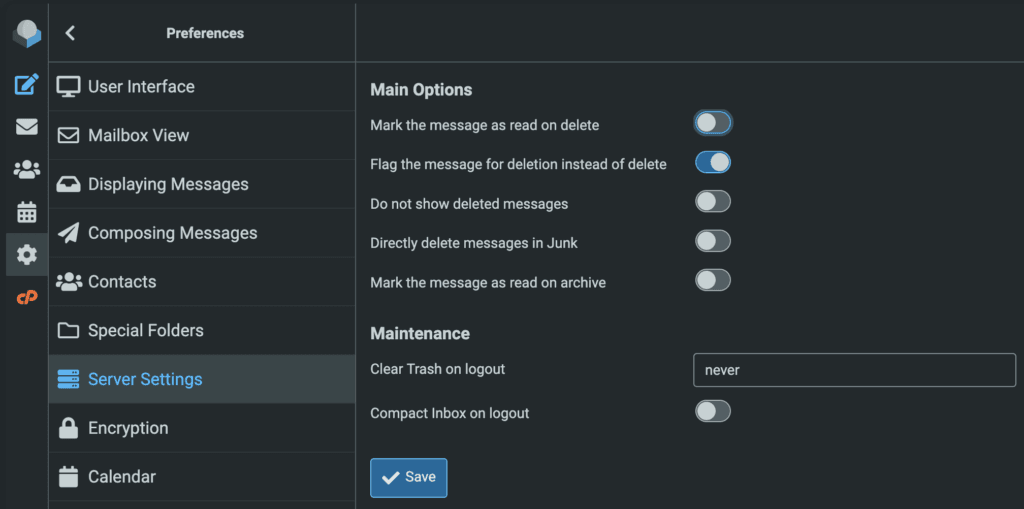
Na poniższym ekranie widać jedną z najbardziej „niedocenianych” sekcji:
Oznacz wiadomość jako przeczytaną przy usuwaniu
Opcja „Mark the message as read on delete” sprawia, że:
- usuwając maila, automatycznie oznaczasz go jako przeczytanego,
- może to zaburzyć filtrację i sortowanie (np. „nieprzeczytane”).
Kiedy to problem?
- gdy traktujesz nieprzeczytane jako „do zrobienia”,
- gdy masz reguły lub workflow oparte na statusie wiadomości.
Oflaguj zamiast usuwać
Opcja „Flag the message for deletion instead of delete” to ustawienie, które potrafi naprawdę namieszać.
Po włączeniu:
- wiadomość NIE znika od razu po usunięciu,
- jest tylko oznaczana do usunięcia (tzw. „flagowana”),
- fizycznie znika dopiero po „kompaktowaniu” folderu.
Efekt w praktyce:
- mail „znika”… ale wraca, np. jako wyszarzony na liście,
- dalej zajmuje miejsce na serwerze,
- użytkownik myśli, że usunął wiadomości, a quota nadal pełna.
Rekomendacja: Jeśli nie wiesz, po co to jest, to lepiej mieć to ustawienie WYŁĄCZONE.
Nie pokazuj usuniętych wiadomości
Opcja „Do not show deleted messages” działa w parze z poprzednią opcją.
Jeśli:
- masz włączone flagowanie zamiast usuwania
- ORAZ ukrywanie usuniętych wiadomości
to możesz mieć wrażenie, że mail zniknął całkowicie, choć nadal istnieje na serwerze.
Bezpośrednio usuwaj wiadomości w Spamie
Opcja „Directly delete messages in Junk” to akurat bardzo przydatne ustawienie.
Po włączeniu:
- wiadomości w folderze Spam są usuwane z serwera od razu,
- nie trafiają po drodze do Kosza.
Dlaczego warto?
- mniej „śmieci” w skrzynce,
- mniejsze zużycie przestrzeni,
- mniej bałaganu przy dużym spamie.
Oznacz jako przeczytane przy archiwizacji
Opcja „Mark the message as read on archive” ma sens, jeśli archiwizujesz tylko „załatwione” maile.
Może być problematyczne, jeśli archiwum traktujesz jako „wiadomości do przejrzenia później”.
Ustawienia konserwacji – wpływ na miejsce na serwerze
Opróżnij kosz przy wylogowaniu
Ustawienie „Clear Trash on logout” oferuje do wyboru opcje:
- nigdy
- po wylogowaniu
- po określonym czasie
Dlaczego to ważne?
Kosz zajmuje miejsce na serwerze, ale użytkownicy często o nim zapominają, co w efekcie może powodować przekroczenie limitu skrzynki.
Dobra praktyka: Ustawić automatyczne czyszczenie (np. raz na tydzień).
Kompaktuj skrzynkę przy wylogowaniu
Ustawienie „Compact Inbox on logout” jest kluczowe przy protokole IMAP.
Co robi?
- fizycznie usuwa wiadomości oznaczone do usunięcia,
- „czyści” foldery z zalegających danych.
Brak tej opcji to częsty problem:
- skrzynka „pełna”, mimo usuwania maili,
- niezsynchronizowane foldery między urządzeniami.
Najczęstsze problemy wynikające z ustawień Webmaila
„Usuwam maile, a skrzynka dalej pełna”
Najczęściej spowodowane:
- włączonym flagowaniem zamiast usuwania,
- brakiem kompaktowania folderów.
„Mail zniknął, ale jednak wraca”
Częsty powód:
- wiadomość tylko oznaczona jako usunięta,
- brak synchronizacji IMAP lub kompaktowania.
„Różne widoki w Webmailu i Outlooku”
Przyczyna:
- różne interpretacje flag IMAP,
- inne ustawienia klienta poczty.
Rekomendowane ustawienia (bezpieczna konfiguracja)
Dla większości użytkowników możemy zarekomendować następujące ustawienia:
- ❌ Flagowanie zamiast usuwania → wyłączone
- ✅ Bezpośrednie usuwanie spamu → włączone
- ✅ Kompaktowanie skrzynki → włączone
- ⚙️ Opróżnianie kosza → automatyczne (opcjonalnie)
Dla kogo te ustawienia są szczególnie ważne?
- Dla właścicieli firm (dużo skrzynek dla pracowników, niektóre współdzielone, np. recepcja),
- Dla osób korzystających z IMAP,
- Dla użytkowników kilku urządzeń (np. laptop i telefon),
- Dla osób mających problem z „pełną skrzynką mimo usuwania”.
Podsumowanie
Roundcube daje sporo kontroli nad działaniem poczty, ale część opcji jest mało intuicyjna.
Największy „ukryty winowajca” problemów to flagowanie zamiast faktycznego usuwania wiadomości. Jeśli użytkownik nie jest świadomy tej różnicy, bardzo łatwo o:
- bałagan w skrzynce,
- brak miejsca,
- niespójność między urządzeniami.
Jeśli potrzebujesz poczty w swojej domenie, sprawdź nasze pakiety Mail i wybierz coś dla siebie.