
Wiosna to dobry moment nie tylko na porządki w domu, ale też… na hostingu.
Z czasem każde konto hostingowe zaczyna „puchnąć” — przybywa plików, kopii zapasowych, wiadomości e-mail i różnych testowych instalacji, o których dawno zapomnieliśmy.
Efekt? Brak miejsca na dysku, wolniejsze działanie strony, problemy z pocztą albo backupami.
W tym poradniku pokażemy, co najczęściej zajmuje miejsce na hostingu, co można bezpiecznie usunąć, a także jak zrobić to krok po kroku — bez ryzyka uszkodzenia strony.
Kiedy warto zrobić porządki na hostingu?
Nie tylko na wiosnę. Jeśli zauważasz któryś z tych sygnałów, to dobry moment na „sprzątanie”:
- otrzymujesz komunikaty o wyczerpaniu miejsca na koncie
- Twoja strona działa wolniej niż zwykle
- backupy trwają długo lub się nie wykonują
- nie możesz odbierać nowych wiadomości e-mail
- nie masz już miejsca na nowe pliki lub instalacje
Co najczęściej zajmuje miejsce na hostingu?
1. Pliki stron internetowych (np. WordPress)
Najczęstsze „pożeracze” miejsca to np.:
- cache strony (pliki tymczasowe generowane przez wtyczki)
- stare kopie zapasowe zapisane w katalogach strony
- nieużywane motywy i wtyczki
- biblioteka mediów (duplikaty zdjęć, stare grafiki)
W przypadku WordPressa cache potrafi zajmować nawet kilka GB.
2. Poczta e-mail
To bardzo często niedoceniany problem.
Najwięcej miejsca zajmują:
- folder Wysłane
- folder Spam
- folder Kosz
- wiadomości z dużymi załącznikami
Często skrzynki rosną latami bez żadnego czyszczenia.
3. Pozostałe pliki
Takie jak:
- stare, nieużywane strony i instalacje
- pliki testowe (np. „test”, „nowa-strona”, „backup_old”)
- logi systemowe
- ręcznie tworzone kopie zapasowe
Co można bezpiecznie usunąć?
To kluczowa kwestia — nie wszystko warto kasować „na ślepo”.
Możesz usunąć bezpiecznie:
- pliki cache (np. z wtyczek WordPress)
- zawartość folderów Spam i Kosz (poczta)
- stare kopie zapasowe (zostaw 1–2 najnowsze)
- nieużywane wtyczki i motywy
- stare pliki testowe i nieaktywne strony
Na co uważać:
- nie usuwaj plików systemowych strony, jeśli nie wiesz, do czego służą
- nie kasuj bazy danych „w ciemno”
- nie usuwaj wszystkich backupów naraz
- nie ingeruj w pliki konfiguracyjne (np. wp-config.php)
Zanim zaczniesz – zrób kopię zapasową
To absolutna podstawa.
Przed większym czyszczeniem:
- wykonaj backup plików
- wykonaj backup bazy danych
Dzięki temu w razie pomyłki możesz szybko przywrócić stronę.
Jak sprawdzić, co zajmuje miejsce?
W panelu hostingowym (np. cPanel) masz kilka przydatnych narzędzi:
- Disk Usage (Zużycie dysku) – pokazuje, które katalogi zajmują najwięcej miejsca
- Menedżer plików (File Manager) – pozwala ręcznie sprawdzić i usunąć pliki
- Konta e-mail – sprawdzisz rozmiar skrzynek i poszczególnych folderów
Porządki krok po kroku
Jeśli nie wiesz, od czego zacząć — trzymaj się tej procedury:
- Sprawdź zużycie miejsca: zidentyfikuj największe katalogi i skrzynki.
- Wykonaj kopię zapasową: koniecznie!
- Wyczyść cache strony: usuń pliki cache z wtyczek lub panelu
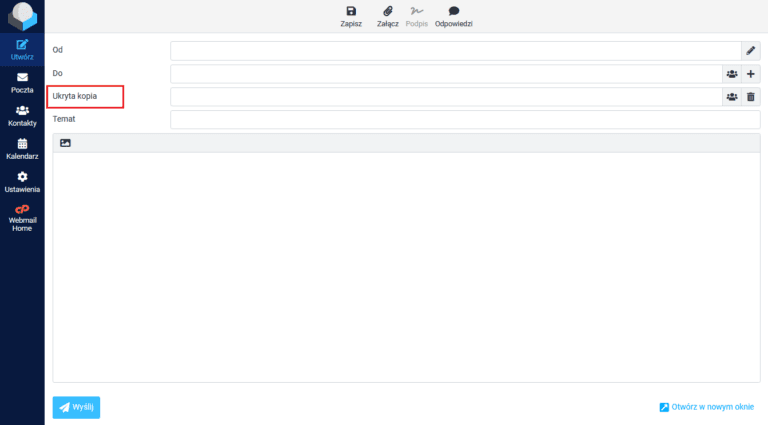
- Posprzątaj pocztę: opróżnij Spam i Kosz, przejrzyj folder „Wysłane”, usuń stare wiadomości z dużymi załącznikami
- Usuń stare kopie zapasowe: zostaw tylko aktualne backupy
- Przejrzyj pliki strony: usuń nieużywane motywy i wtyczki, usuń stare instalacje
- Sprawdź efekt: ponownie sprawdź zużycie miejsca i upewnij się, że usunięte elementy nie tkwią w folderach tymczasowych (usuwaj trwale!)
Dobre praktyki na przyszłość
Żeby nie wracać do tego samego problemu za kilka miesięcy:
- ustaw regularne czyszczenie poczty
- ogranicz przechowywanie backupów (np. rotacja)
- nie trzymaj backupów na tym samym koncie hostingowym
- regularnie aktualizuj i porządkuj WordPressa
- unikaj tworzenia wielu „testowych” instalacji bez sprzątania
Regularne porządki na hostingu to prosty sposób, żeby:
- odzyskać miejsce na dysku
- poprawić wydajność strony
- uniknąć problemów z pocztą i backupami
I co najważniejsze — w większości przypadków można to zrobić szybko i bezpiecznie, bez zaawansowanej wiedzy technicznej.