Jeśli chcesz przenieść stronę HTML do WordPressa, zapoznaj się z naszym poradnikiem. Pokazujemy w nim trzy sposoby przeniesienia strony napisanej w HTML do WordPressa – od najprostszych po te bardziej zaawansowane. W zależności od tego, czy chcesz tylko szybko wyświetlić kod w ramach WordPressa, czy planujesz pełną integrację z motywami i wtyczkami, masz kilka opcji do wyboru.
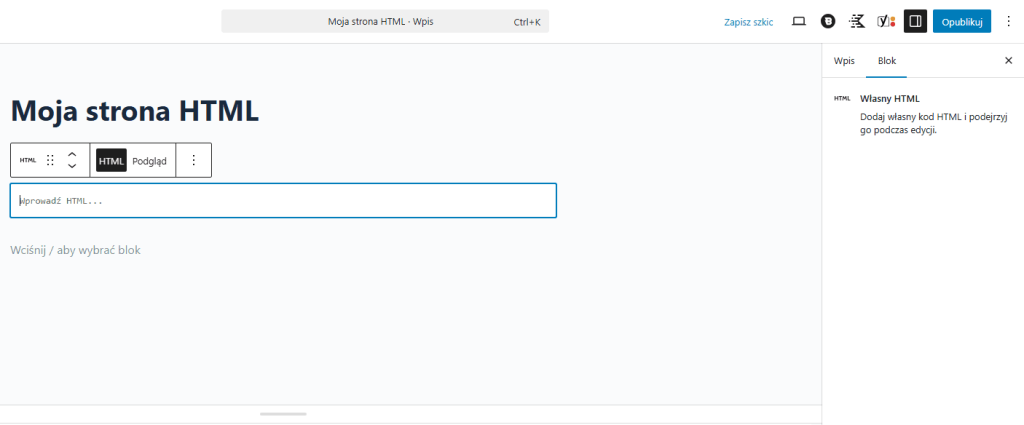
1. Wklejenie kodu HTML w edytorze WordPress
Cel: Umieszczenie zawartości strony HTML w nowej podstronie WordPress.
Kroki:
- Zaloguj się do WordPress → Strony → Dodaj nową.
- Dodaj blok Niestandardowy HTML w edytorze.
- Wklej kod HTML (bez
<html>,<head>i<body>). - Wgraj pliki CSS, JS, obrazy do Media → Biblioteka lub przez FTP.
- Popraw ścieżki w kodzie, aby wskazywały na nowe pliki w WP.
- Kliknij Opublikuj.
Zalety: szybkie i proste, a dodatkowo nie wymaga znajomości WordPressa.
Wady: brak integracji z motywem i wtyczkami, każdą stronę trzeba zaś dodać osobno.
Czas: 5–20 minut.
Trudność: ★★☆☆☆
2. Wgranie plików HTML obok instalacji WordPressa
Cel: Zachowanie strony w oryginalnej formie, ale w tej samej domenie co WordPress.
Kroki:
- Połącz się z serwerem przez FTP lub Menadżer plików w cPanelu.
- Wejdź do katalogu z WordPressem (np.
public_html). - Utwórz folder, np.
stara-strona. - Wgraj tam pliki HTML, CSS, JS i obrazy.
- Otwórz stronę w przeglądarce pod adresem:
twojadomena.pl/stara-strona/index.html.
Zalety: działa tak samo jak oryginalna strona, bardzo szybkie wdrożenie.
Wady: strona działa poza WordPressem, a zatem brak edycji w panelu WP.
Czas: 5–10 minut.
Trudność: ★☆☆☆☆
3. Konwersja strony HTML na motyw WordPress
Cel: Używanie wyglądu Twojej strony jako motywu WordPress, z pełnym wsparciem panelu i wtyczek.
Kroki:
- Podziel pliki HTML na:
header.php– od początku do końca<header>.footer.php– od<footer>do końca pliku.index.php– główna zawartość strony. - W pliku
style.cssdodaj nagłówek motywu:
/*
Theme Name: Moja Strona HTML
Author: Imię i Nazwisko
Version: 1.0
*/ - Utwórz folder motywu w
wp-content/themes/moja-strona. - Wgraj tam pliki PHP, CSS, JS i obrazy.
- Dodaj w plikach PHP:
<?php wp_head(); ?>w<head><?php wp_footer(); ?>przed</body> - W panelu WP → Wygląd → Motywy aktywuj nowy motyw.
- Dodaj treść w panelu WP w miejscu
<?php the_content(); ?>.
Zalety: pełna integracja z WordPressem, a więc łatwa edycja treści.
Wady: wymaga znajomości PHP i struktury WP.
Czas: 1–3 godziny.
Trudność: ★★★☆☆
4. Użycie wtyczki importującej HTML
Cel: Automatyczne przeniesienie wielu stron HTML do WordPressa jako podstron lub wpisów.
Jak to działa:
Wtyczka analizuje pliki HTML, wyciąga z nich treść (np. z <body>), a następnie tworzy z nich strony lub wpisy w WordPressie. Można też ustawić, które elementy HTML mają być traktowane jako tytuł, treść czy obrazy.
Przykłady wtyczek:
- HTML Import 2 – darmowa, dość prosta w konfiguracji, choć od dawna nierozwijana.
- WP All Import – płatna, ale bardziej uniwersalna i obsługuje też inne formaty danych.
Kroki:
- Zainstaluj i aktywuj wybraną wtyczkę.
- Wgraj pliki HTML na serwer (do katalogu wskazanego przez wtyczkę).
- Skonfiguruj reguły importu:
– wybór źródłowego folderu z plikami HTML,
– określenie, które elementy HTML są tytułem, a które treścią,
– import obrazów. - Uruchom import i sprawdź efekt.
- Dostosuj styl w aktywnym motywie WP, aby treści wyglądały zgodnie z oczekiwaniami.
Zalety:
- Oszczędza czas przy przenoszeniu wielu stron HTML.
- Automatyczne tworzenie podstron i wpisów w WordPressie.
Wady:
- Wymaga konfiguracji i podstawowej znajomości struktury HTML.
- Może wymagać poprawek po imporcie (szczególnie przy skomplikowanym kodzie).
Czas: 15 min – kilka godzin (w zależności od liczby plików i konfiguracji).
Trudność: ★★☆☆☆
Porównanie metod
| Metoda | Czas | Trudność | Zalety | Wady |
|---|---|---|---|---|
| Wklejenie HTML w edytorze WP | 5–20 min | ★★☆☆☆ | Szybkie, bez znajomości WP | Brak integracji z motywem, ręczne dodawanie stron, edycja ścieżek |
| Wgranie plików HTML obok WP | 5–10 min | ★☆☆☆☆ | Działa jak oryginał, szybka implementacja | Strona poza WP, brak edycji w panelu |
| Konwersja HTML na motyw WP | 1–3 godz. | ★★★☆☆ | Pełna integracja, edycja treści w WP | Wymaga znajomości PHP i struktury WordPressa |
| Użycie wtyczki importującej HTML | 15 min – kilka godz. | ★★☆☆☆ | Automatyczny import wielu stron HTML | Wymaga konfiguracji, możliwe poprawki kodu po imporcie |
Jak przenieść stronę HTML do WordPressa – podsumowanie
Podsumowując, przenieść stronę HTML do WordPressa można na kilka różnych sposobów — od prostego wklejenia kodu w edytorze, po pełną konwersję w motyw. Aby prawidłowo do tego podejść, na początek zastanów się, jaki efekt chcesz uzyskać, czy i jak często planujesz edytować stronę w przyszłości i ile czasu chcesz przeznaczyć na zarządzanie nią.
Na koniec wskazówki — jeśli:
- chcesz szybko zobaczyć swoją stronę w WordPressie, wybierz opcję 1 lub 2;
- planujesz dalszy rozwój i edycję treści w panelu, najlepszym wyborem będzie opcja 3;
- masz wiele stron lub podstron do przeniesienia, skorzystaj z opcji 4.